안녕하세요 율밥퍼입니다.
바코드 만드는 방법 및 바코드 문자포맷 만드는 방법을 알려드리고자해요.
근데 다만.. BC에서 바코드 신규생성을 막아놨다면
생성이 안될 수도 있습니다.
그렇다면 그냥 있는거 쓰셔도 됩니다.
먼저 바코드를 보러 갑시다요


👉T-CODE: SE73
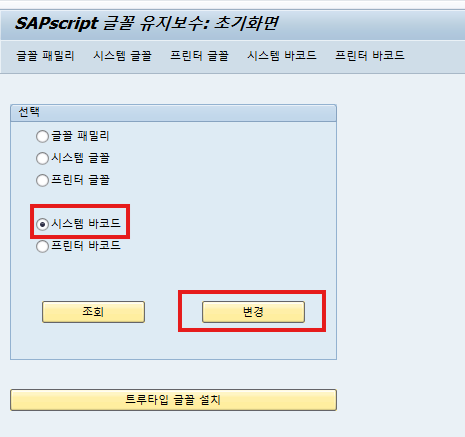
시스템 바코드 선택 후 변경 눌러주세요.
저희는 만들거니깐요.👨🎨
- 바코드 미리보기
일단 어떤 바코드가 있는지 한번 볼까요?
이름을 선택 후 실행해주세요.

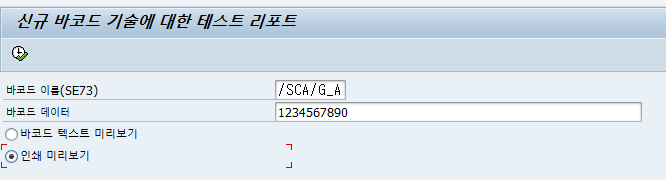

인쇄 미리보기 선택222222222222

오.. 첫번째 바코드는 이렇게 생겼네요.. 뚱뚱하니 저는 별로 마음에 안듭니다.
아무튼 이런식으로 어떤 바코드가 있는지 찾아보고
마음에드는게 있다면 그걸 사용하시면 됩니다.
- 신규 바코드 만들기
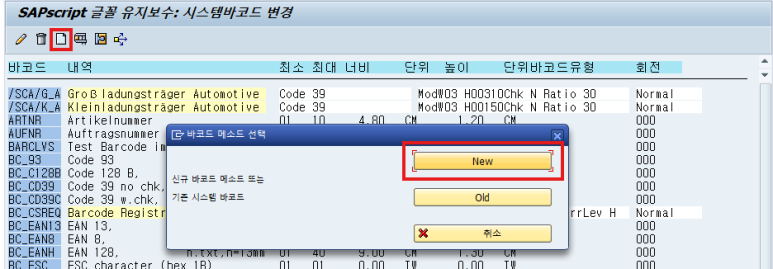
상단에 종이(?)모양(Create)버튼을 눌러주시고,
New를 눌러주세요.

그리고 이름을 정해주셔야겠죠?
멋들어진 이름을 정해주세요.

Code 128을 선택 후 확인을 눌러주세요.
(QR라디오버튼을 선택하면 QR코드도 생성가능합니다)

정렬은.. 그냥 노말하게 해주세요.

바코드의 가장 가는 선 너비, 바코드 길이 그리고 코드 모드를 설정할 수 있습니다.
대충 이거 저거 넣어봐가면서 테스트해보면 어떤 모양이구나
하고 아실 수 있어요!
Code128 Mode A는 대문자 + 숫자 + 제어문자
(특수명령 Tab, Enter 등)이 필요한경우
Code128 Mode B는 대문자 + 소문자 + 숫자
Code128 Mode C는 숫자 전용입니다.
저는 테스트이기도하고..
혹시 소문자를 섞어서 바코드를 만드신다면 Mode에 B를 입력하세요.

파라미터를 모두 입력하셨다면 저장을 해주세욥


방금 만든 바코드입니다.
미리보기로 보면 이런모습이에요.
꽤 그럴듯한 바코드가 만들어졌습니다.
- 스타일에 바코드 설정하기

👉T-CODE: SMARTFORMS
- 사용할 스타일을 선택
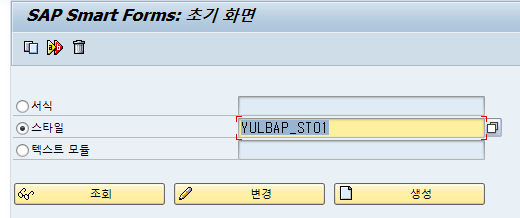
만약 사용하시는 스타일이 없다면..
2. 문자포맷 만들기.

문자포맷의 노드를 생성해줍니다.
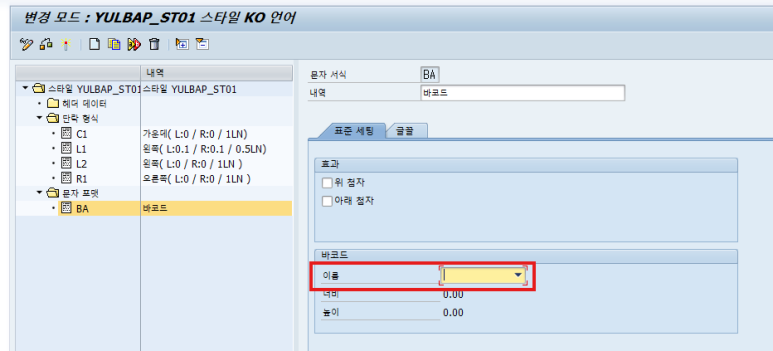
barcode니깐 저는 ba라고 만들었어요 ㅎㅎ
표준세팅에 보면 바코드 상자가 있습니다.
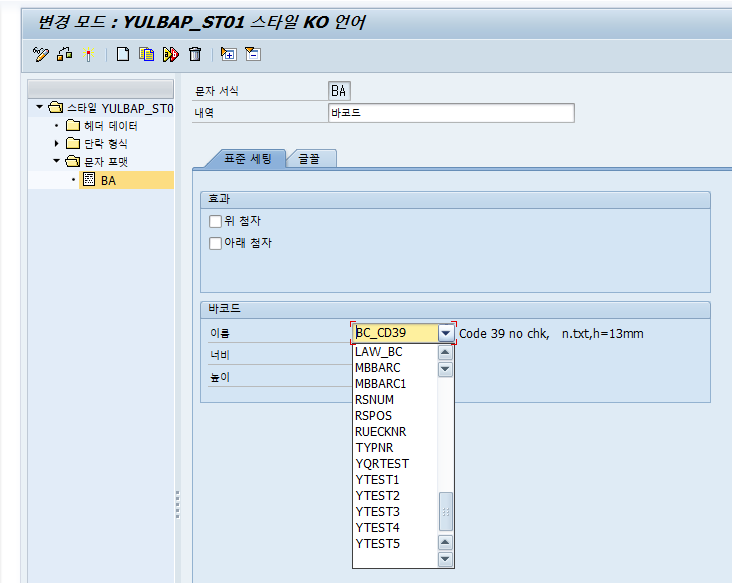
거기의 리스트박스를 내려서, 제가 사용할 바코드를 선택해주시면 됩니다.
그리고 활성화는 잊지마세여.
너무쉽죠? 바코드 뭐 별거없어요.
이제.. 스마트폼을 만들러 가보실까요?
👇👇👇👇👇👇👇👇👇👇
'ABAP Smartforms' 카테고리의 다른 글
| [율밥퍼] SAP ABAP - SMARTFORMS(스마트폼) 만들기 (0) | 2026.04.06 |
|---|---|
| [율밥퍼] SAP ABAP - SMARTFORMS(스마트폼) 스타일편 (0) | 2026.04.04 |
| [율밥퍼] SAP ABAP - Smartforms 이미지 넣기 (0) | 2026.04.04 |
| [율밥퍼] SAP ABAP - 스마트폼 한국어, 중국어 띄어쓰기 오류 해결 (0) | 2026.04.04 |